

子どもの成長を動画で残していますか?
我が家では子どもの成長記録を動画で残すことを大切にしています。
皆さんは、可愛い子どものムービーをどのように保存していますか?
- ビデオカメラで撮影する
- スマートフォンで日常を撮る
- 家族イベントを動画に残す
こうして撮影した動画を、
- 不要な部分をカットする
- 面白いシーンだけつなぎ合わせる
- テロップを入れる
- 音楽を追加する
といった編集をして、一本のムービーにまとめている方も多いのではないでしょうか。
私も同じように、日常の動画を編集して「家族の思い出ムービー」を作るようにしています。
動画は「短く撮って編集する」のがコツ
私は普段、1本あたり2分程度の動画を撮影することが多いです。
なぜなら、日常の様子を長時間撮影しても、あとで見返すと意外と退屈だからです。
例えば
- 公園で遊ぶシーン
- 家で笑っている瞬間
- 初めてできたこと
- 何気ない会話
こうした「印象的な瞬間」を短く撮影しておき、あとでパソコンで編集してつなぎ合わせます。
すると、数分の素材でも1本の思い出ムービーに仕上げることができます。
子どもが大きくなってから見返すと、とても良い思い出になります。
しかし、この動画編集作業には一つ問題がありました。
動画編集は意外と大変な作業
動画編集というと、
- 動画をつなぎ合わせる
- テロップを入れる
- シーンの切り替え(トランジション)を入れる
- BGMを追加する
といった作業が必要になります。
一つ一つは簡単な作業ですが、慣れていないとかなり時間がかかる作業です。
そんな動画編集を簡単にしてくれていたのが、かつてWindowsに標準搭載されていた
Windows ムービーメーカー
でした。
無料で使えるうえに操作もシンプルで、とても重宝していました。
しかし、ある日問題が起きました。
Windowsムービーメーカーのサポート終了
動画編集を続けていると、次第にソフトに不具合が出るようになりました。
例えば
- 動画ファイルが読み込めない
- 動画リンクが切れる
- テロップの位置がずれる
- 起動するたびに表示がおかしくなる
最初はパソコンの問題かと思い調べてみたのですが、原因は別にありました。
Windowsムービーメーカーは2017年にサポート終了していたのです。
つまり、
- ソフトの更新がない
- 不具合が修正されない
- 新しい動画形式に対応しない
という状態でした。
それでもしばらく使っていたのですが、ついに動画が正常に読み込めなくなり、編集ができなくなりました。
ここで私は決断しました。
「新しい動画編集ソフトを導入しよう」
試してみた動画編集ソフト① Premiere Elements
動画編集ソフトには多くの種類がありますが、まず試したのが
Adobe Premiere Elements
でした。
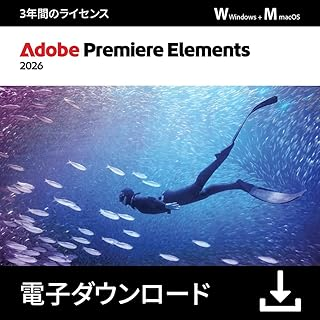
Adobeといえば、画像編集ソフトのPhotoshopなどで有名な会社です。
昔は買い切りバージョンが販売されていたのですが、Adobeがクラウド販売に切り替えてからは3年間のライセンス販売になっているようです。
Premiere Pro
があります。
Premiere Proはテレビ番組の編集などでも使われるほど本格的なソフトですが、実際に触ってみると初心者にはかなり難しいと感じました。
- 初期設定が複雑
- 操作方法が専門的
- 編集画面がプロ向け
正直、最初の設定段階で挫折してしまいました。
そこで初心者向けのPremiere Elementsを試しました。
Premiere Elementsの特徴
Premiere Elementsには
「3つの編集モード」
があり、
- クイック編集
- ガイド付き編集
- エキスパート編集
と、レベルに合わせて編集方法を選ぶことができます。
また、
- スライドショー自動作成
- YouTube投稿用の動画圧縮
- DVD作成
などの機能も備わっています。
実際に使ってみると、確かに多機能で便利でした。
しかし個人的に気になった点もありました。
気になった点
私が感じたのは、
- ソフトの起動が少し遅い
- Adobe特有の画面構成に慣れない
という点です。
PhotoshopやPremiere Proに慣れている方なら問題ないと思いますが、初心者の私には少しとっつきにくい印象がありました。
そこで、もう一つのソフトを試してみることにしました。
試してみた動画編集ソフト② PowerDirector
次に試したのが
CyberLink PowerDirector
という動画編集ソフトです。
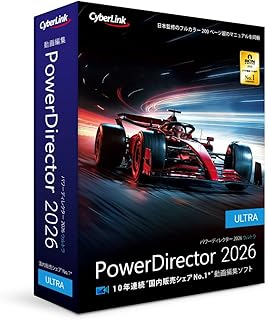
そして最終的に、私が購入したのが
PowerDirector 17 Ultra(現在はPowerDirector 2025が最新盤です)
でした。
PowerDirectorの良かったところ
実際に使ってみて感じたのは、
とにかく操作が直感的
ということです。
特に気に入った点は以下です。
エフェクトが簡単に入れられる
例えば
- キラキラエフェクト
- 雷エフェクト
- 光の演出
などを、ドラッグするだけで簡単に追加できます。
子どもの動画にはこうした演出がよく合うので、編集していてとても楽しいです。
トランジションが簡単
動画の切り替えに使う
トランジション
も豊富に用意されています。
動画の間に入れるだけで、自然なシーン切り替えができます。
DVD・Blu-rayが簡単に作れる
これが個人的に一番感動したポイントでした。
以前の編集環境では
- ムービーメーカーで動画作成
- 別ソフトで変換
- ImageBurnでDVD作成
と、3つのソフトを使う必要がありました。
しかしPowerDirectorでは、
編集 → DVD作成
までを1つのソフトで完結できます。
これは本当に便利でした。
YouTube機能も充実
私は主に家族用動画の編集に使っていますが、PowerDirectorは
- YouTube投稿
- ワイプ表示
- 2画面編集
- 動画合成
など、YouTuber向けの機能も充実しています。
動画配信を考えている方にも使いやすいソフトだと思います。
有料動画編集ソフトの満足度は高い
PowerDirector 17の価格は
12,000円(現在のバージョンはアマゾンで15,950円でした)
でした。
決して安い金額ではありませんが、実際に使ってみると
価格以上の価値がある
と感じました。
特に感じたのは、
- 編集の自由度
- 動画のクオリティ
- 作業効率
です。
ムービーメーカーと比べると、完成する動画のクオリティがまったく違います。
家族の思い出動画も、まるでちょっとした映画のような仕上がりになります。
ただし一つだけ問題があります
それは…
編集が楽しすぎることです。
エフェクトや演出が豊富なので、
「もう少し凝ろう」
「ここに演出を入れよう」
と作業しているうちに、動画制作にかかる時間がどんどん増えていきます。
気づけば、以前の2倍くらいの時間をかけて動画を作っていることもあります。
しかし、それだけ夢中になれるということでもあります。
まとめ:子どもの動画編集にはPowerDirectorがおすすめ
子どもの成長は本当にあっという間です。
昨日までできなかったことが、今日突然できるようになることもあります。
そんな瞬間を動画で残しておくと、あとから見返したときに大きな宝物になります。
動画編集ソフトは数多くありますが、
- 初心者でも使いやすい
- エフェクトが豊富
- DVD作成までできる
という点で、PowerDirectorはとても満足度の高いソフトでした。
もし
- 子どもの成長動画を編集したい
- 思い出ムービーを作りたい
- 初心者でも使える動画編集ソフトを探している
という方は、一度試してみてもよいかもしれません。
きっと動画編集が、もっと楽しくなると思います。

コメント